Astuces de performance Doomed Playtime
Réduisez lag et crashes pour que l’horreur BETA reste jouable et équitable.
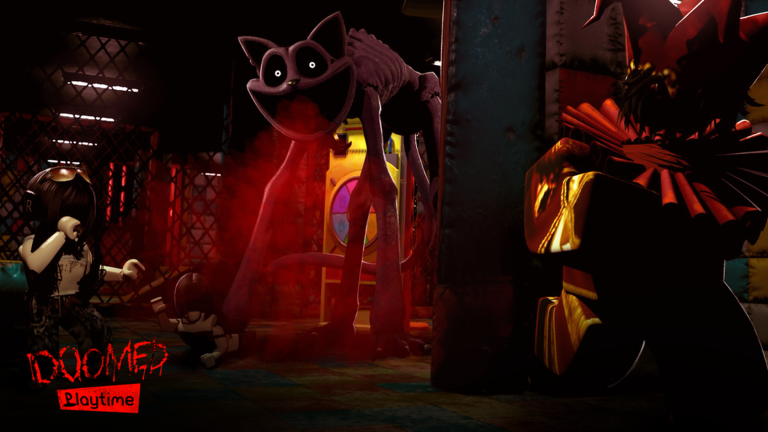
Avertissement officiel, en français clair
La page Roblox de Doomed Playtime est directe : pour la meilleure expérience, jouez sur un appareil avec de bonnes performances. Le lag fréquent, le tremblement de caméra qui rame, ou les glitches signifient généralement que votre appareil galère à suivre. Des descriptions liées notent aussi que le lag fréquent ou les crashes signifient souvent que le hardware ne peut pas maintenir la session. Ce guide transforme ce conseil officiel en checklist pratique pour les nuits BETA par DekiFruiiti—pour que vous puissiez vraiment utiliser les outils de lampe, nettoyer les piliers, et chasser 6 h sans combattre un diaporama.
C’est de l’accès anticipé. La performance peut régresser ou s’améliorer après les drops de contenu—suivez les notes sur Mises à jour. Le jeu est une expérience fan non officielle inspirée de Poppy Playtime et n’est pas affilié à Mob Entertainment.
Pourquoi les problèmes FPS se sentent comme des « monstres cassés »
Quand les images hitch :
- Les aveuglements Q partent en retard
- Accroupissement (C) et sprint (Shift) démarrent un beat derrière votre intention
- Audio et visuels se désync, donc la pression Mini Huggies semble injuste
- Les interacts de piliers double-tapent ou s’annulent
Avant de réécrire toute votre stratégie depuis Échapper aux monstres, stabilisez le client. Les guides de skill supposent un jeu lisible.
Triage rapide (cinq minutes)
- Fermez les apps en arrière-plan — navigateurs avec des dizaines d’onglets, Discord avec accélération hardware, logiciels d’enregistrement, et pages store volent tous GPU/CPU.
- Rejoignez un serveur frais — une mauvaise instance multijoueur peut hitch plus fort qu’une autre.
- Baissez manuellement la qualité graphique Roblox au lieu de laisser des spikes automatiques.
- Désactivez les overlays lourds (compteurs FPS empilés sur software RGB empilés sur overlays navigateur).
- Testez une pièce calme — toggle F, accroupissez-vous, sprintez. Si les inputs semblent encore retardés sans personne à proximité, c’est un problème appareil/session, pas « l’IA qui triche ».
Si vous êtes tout nouveaux, finissez les binds de base sur Contrôles après que le client est stable.
Settings graphiques Roblox qui aident souvent les maps d’horreur
Les noms exacts de menus varient légèrement selon la plateforme, mais les buts sont stables :
- Cappez ou baissez la qualité graphique jusqu’à ce que le tremblement de caméra arrête de hitcher
- Coupez les post-effects coûteux si votre menu les expose
- Préférez un FPS stable aux ombres max pendant que vous apprenez les piliers
- Sur laptop, branchez l’alimentation et mettez le plan OS sur meilleures performances
- Sur mobile, libérez de l’espace de stockage et évitez de jouer pendant le téléchargement de grosses apps
L’horreur multijoueur avec IA et éclairage sombre coûte plus cher qu’un lobby obby plat. Respectez ça pendant que l’expérience reste BETA.
Lag réseau vs lag appareil
Tout stutter n’est pas GPU.
- Lag appareil : tremblement de caméra qui déchire, hitching universel, pops de particules, crashes.
- Lag réseau : rubber-banding, positions de coéquipiers retardées, confirmations d’interact retardées pendant que le FPS a l’air fine.
Les fixes diffèrent. Le lag appareil veut des coupes graphiques/processus. Le lag réseau veut un meilleur Wi-Fi/Ethernet, moins de hops VPN, et parfois une région/instance de serveur différente. Si les coéquipiers sont fluides et que vous seul freezez, commencez par les étapes appareil.
Protocole crash et freeze
Si le client hard-lock mid-nuit :
- Forcez la fermeture propre de Roblox et relancez depuis la place officielle.
- Rejoignez avec moins de tâches en arrière-plan.
- Évitez d’ouvrir instantanément un stream 4K sur la même machine.
- Notez si les crashes se regroupent après un patch—vérifiez Mises à jour.
- Ne « fixez » pas les crashes en installant des exécuteurs aléatoires ; cela empire souvent la stabilité et risque le compte. Voir Scripts.
Ajustements d’équipe pour hardware mixte
Les lobbies multijoueur en ligne mélangent souvent un PC gaming avec un téléphone. Jouez équitable :
- Mettez la machine la plus forte sur les routes de coureur qui ont besoin d’un timing de piliers précis (Puzzle Pillars).
- Laissez un joueur low-end prendre les callouts de surveillant depuis des angles plus sûrs.
- Appelez les objectifs plus tôt pour que les coéquipiers qui hitch aient du temps de réaction.
- Convenez de skip les pièces optionnelles ultra-sombres si la caméra de quelqu’un devient illisible.
Utilisez la Checklist de survie pour garder le plan court quand le stress de performance monte les tempers.
Ce qui ne fixera pas la performance
- Codes promo — ils n’upgradent pas votre GPU ; voir Codes
- Acheter des cosmétiques dans des jeux non liés
- Mémoriser plus de tips depuis Survivre jusqu’à 6 h tout en tournant encore en graphismes max sur un toaster
- Blâmer Mob Entertainment (mauvaise compagnie) ou exiger un calendrier de « polish full release » d’une expérience fan Roblox BETA
Pratiquer après stabilisation
Une fois le FPS acceptable :
- Rejouez un coin de chasse qui semblait impossible.
- Retentez un commit de pilier avec une couverture de surveillant correcte.
- Comparez si votre « problème d’IA » était en fait du délai d’input.
- Seulement alors grimpez la difficulté avec de plus longues tentatives 6 h.
Regardez la vidéo intégrée sur une machine qui tourne déjà correctement—étudier du footage sur un laptop mourant enseigne la panique, pas le routing. Pour des chemins d’apprentissage plus larges, revenez au Hub des guides et Premiers pas. Quand la communauté classe les habitudes de « settings jouables », parcourez Tier List pour les soft priorities.
Clôture
Le développeur vous a déjà dit la vérité : le hardware qui galère produit lag, caméras tremblantes, glitches, et crashes. Croyez ce message, baissez la charge, et donnez à votre équipe un client équitable. Une performance propre rend chaque autre guide Doomed Playtime—contrôles, piliers, monstres, et la course vers 6 h—enfin utilisable pendant l’accès anticipé.
Questions fréquentes
Réponses rapides pour les survivants de nuit de Doomed Playtime.
Que dit le développeur sur le lag ?
Le lag fréquent, le tremblement de caméra qui rame, ou les glitches signifient généralement que votre appareil galère. Jouez sur du hardware avec de bonnes performances pour la meilleure expérience.
Les codes ou scripts peuvent-ils fixer le FPS ?
Non. Les codes n’upgradent pas le hardware, et les exécuteurs aléatoires empire souvent la stabilité et risquent votre compte.
Comment distinguer lag réseau et lag appareil ?
Le lag appareil frappe caméra/FPS globalement. Le lag réseau rubber-band les positions pendant que les images peuvent encore sembler fluides. Fixez la cause correspondante.
Les joueurs low-end doivent-ils éviter le jeu entièrement ?
Pas nécessairement. Baissez les graphismes, fermez les apps en arrière-plan, prenez des rôles de surveillant, et rejoignez des serveurs frais. Si les crashes persistent, faites des pauses entre sessions BETA.
Pourquoi la performance a-t-elle changé après une update ?
Doomed Playtime est BETA / accès anticipé. Du nouveau contenu peut augmenter le coût. Vérifiez Mises à jour et retunez les graphismes après les gros patches.